Lesson Arch の使い方
Lesson Arch は音楽教室のレッスンを支援する AI 機能を備えたサービスです。このページではおすすめの順番に沿って使い方をご案内します。
知識の登録
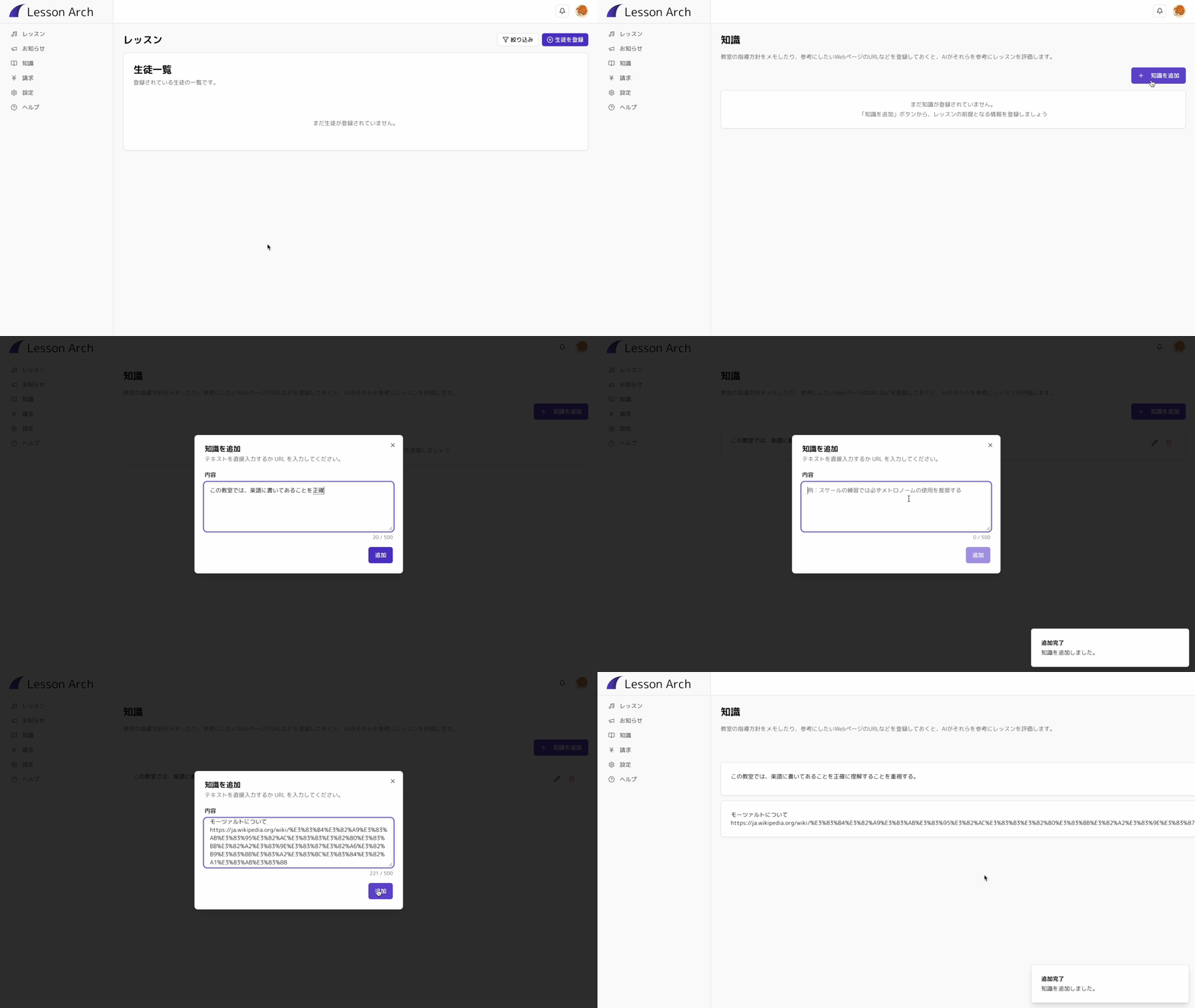
まずはあなたの教室が大事にしたいことや指導上参考にしたいWebページのURLなどを登録しましょう。
レッスンのまとめ機能について
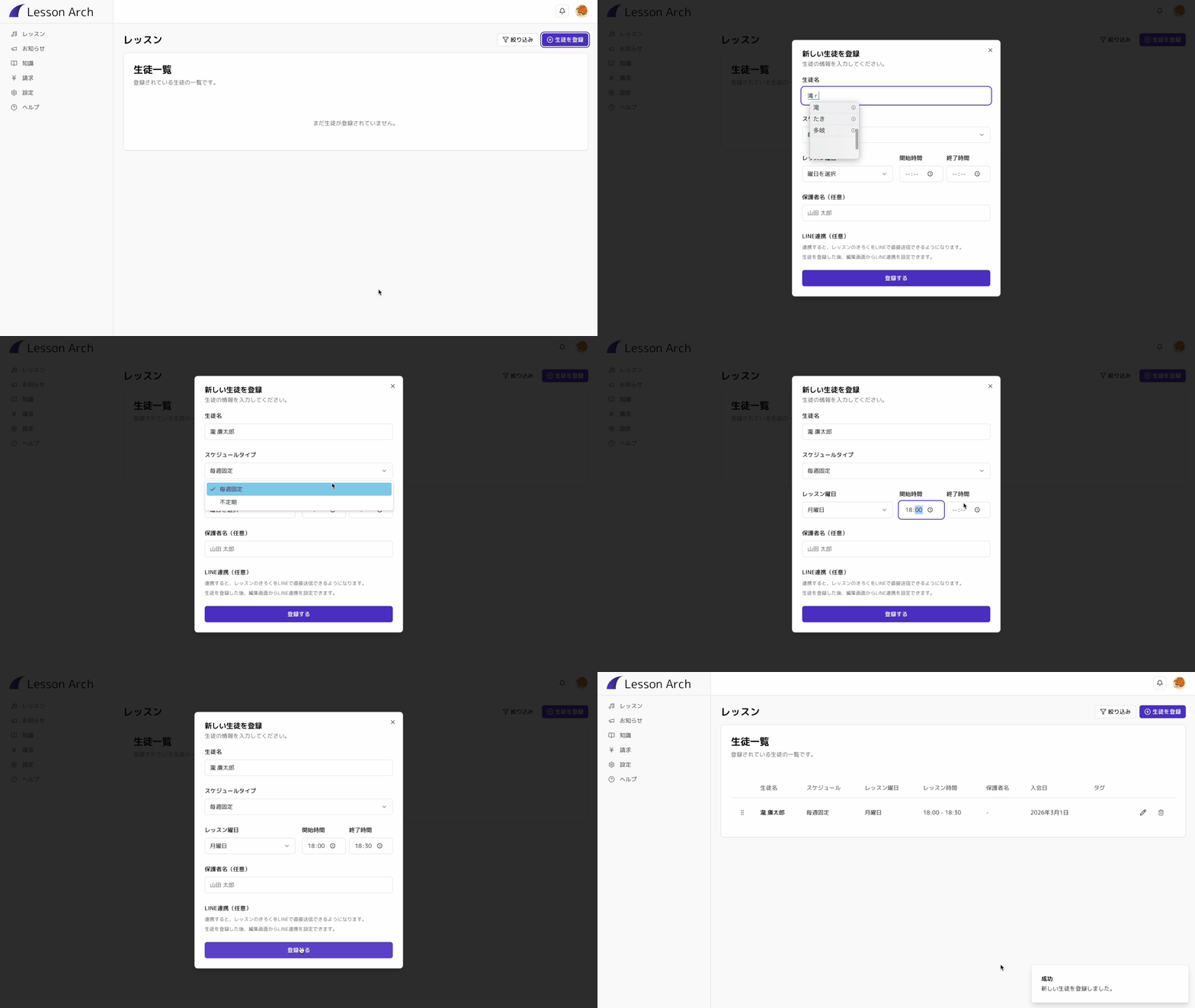
続いて、「レッスン」メニューの「生徒を登録」から生徒の情報を登録しましょう。
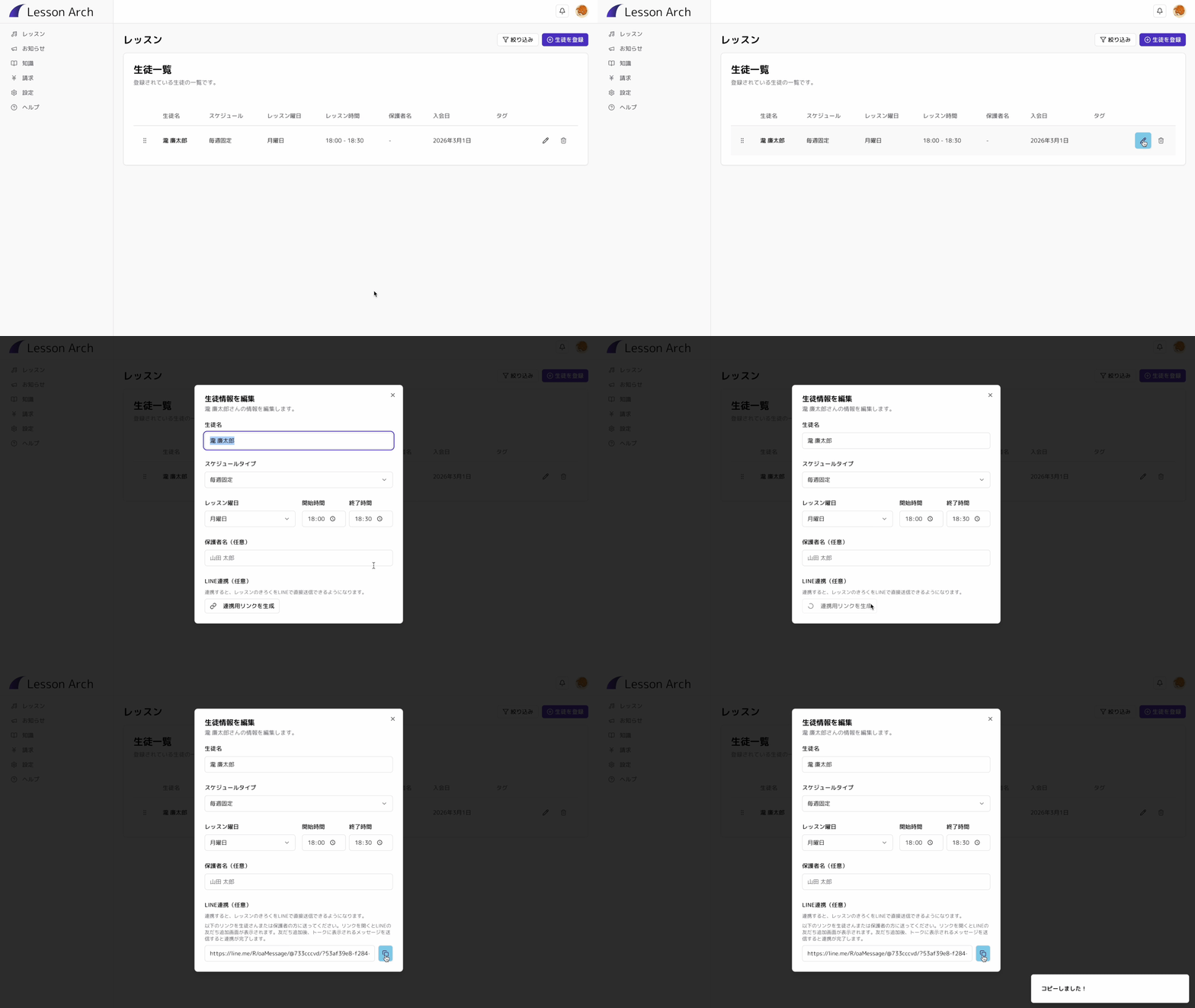
なお、生徒を登録した後、生徒の LINE 連携を行うこともできます。LINE 連携しておくと、レッスンのまとめを簡単に共有することができるので便利です。
レッスンを始める時は「生徒一覧」から生徒さんを選択し、「レッスンを開始する」ボタンを押します。レッスンが終わったら「レッスンを終了する」を押すと、自動でAIによるまとめが始まります。AIによるまとめはバックグラウンドで行われるため、その間に別の方のレッスンなど他の操作をしても問題ありません。
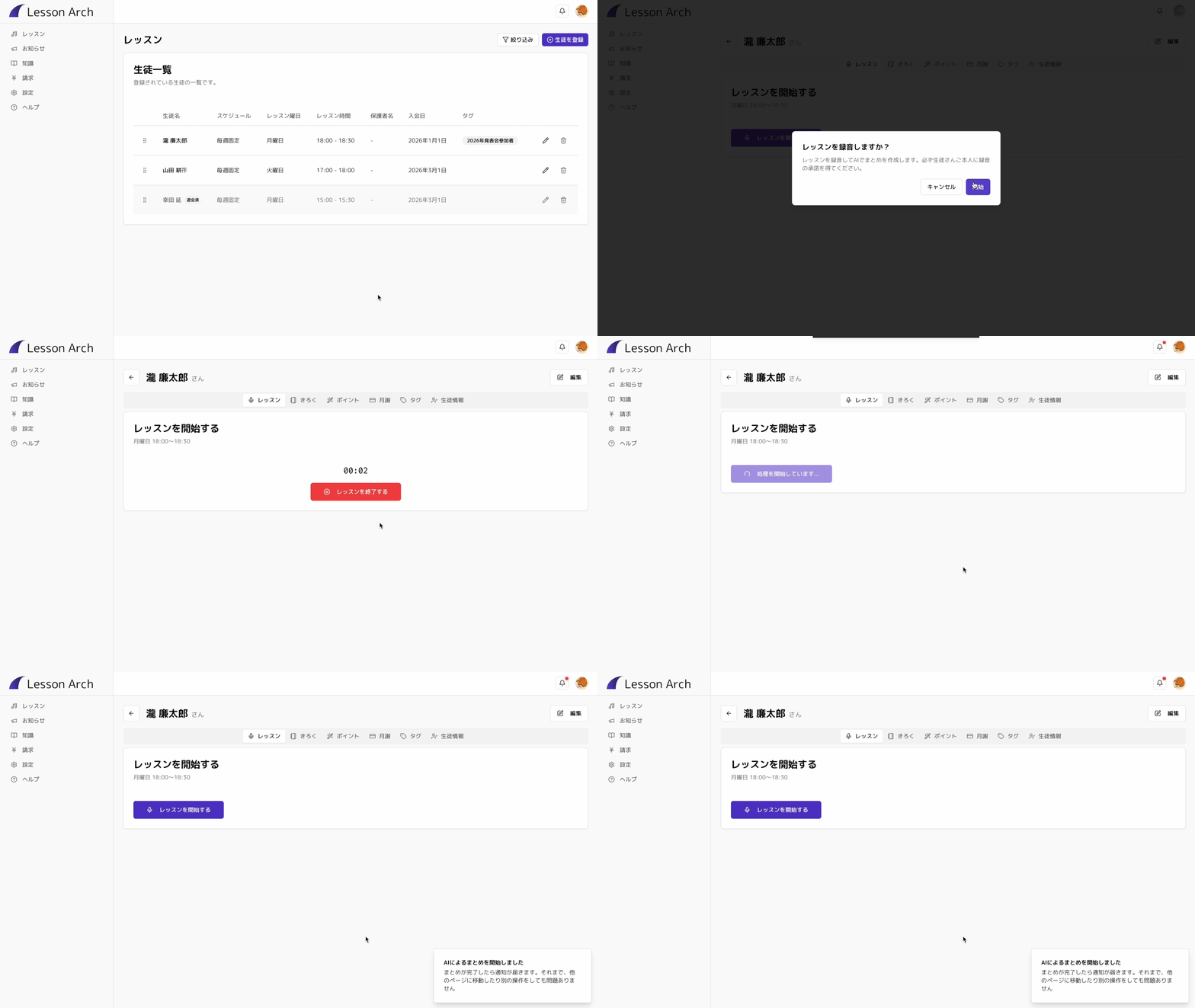
AIによるまとめが終わると通知が届きます。通知を確認してまとめの内容を確認してください。まとめの内容は手入力で修正することもできますし、「AIで修正」ボタンから簡単に修正することもできます。
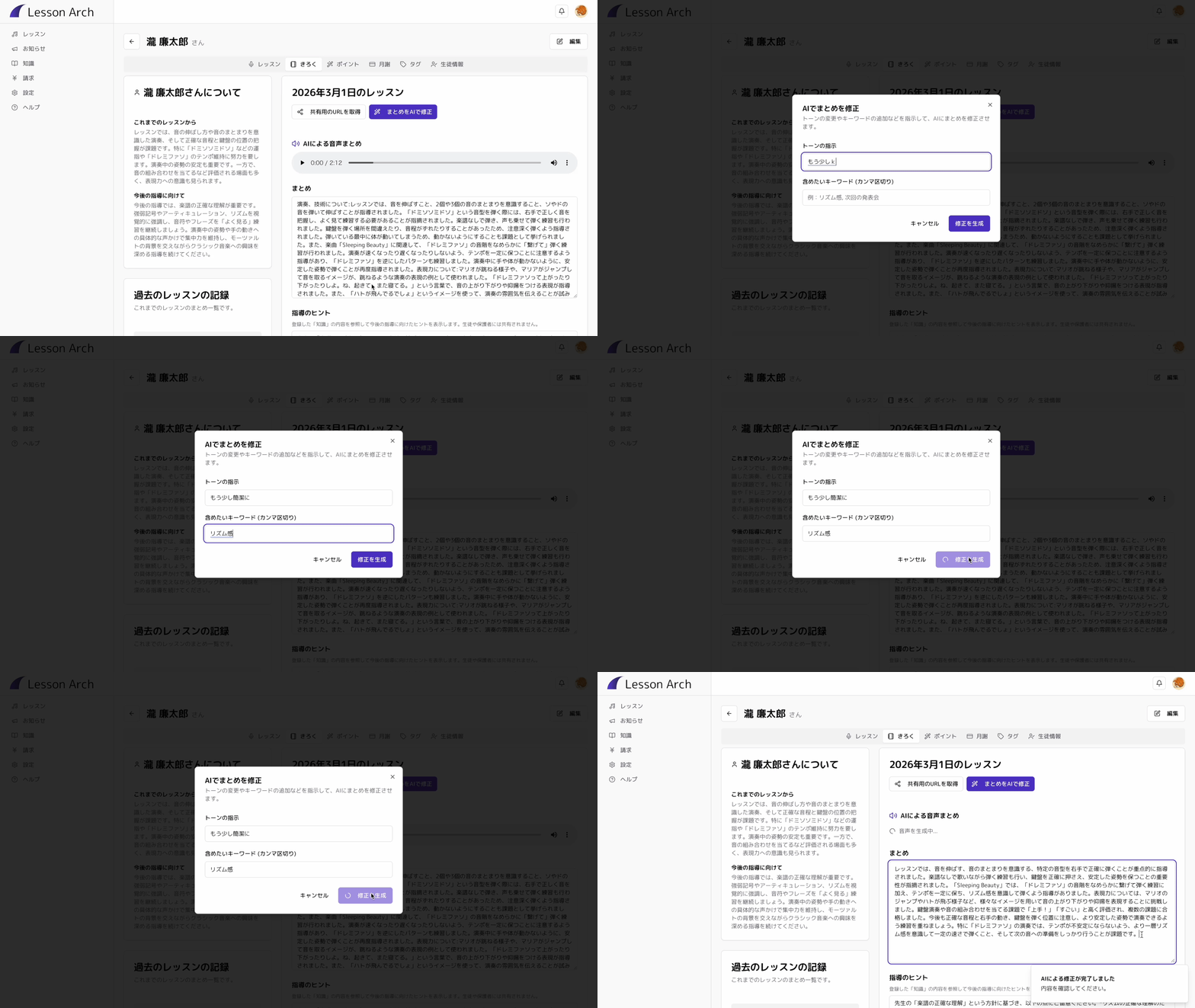
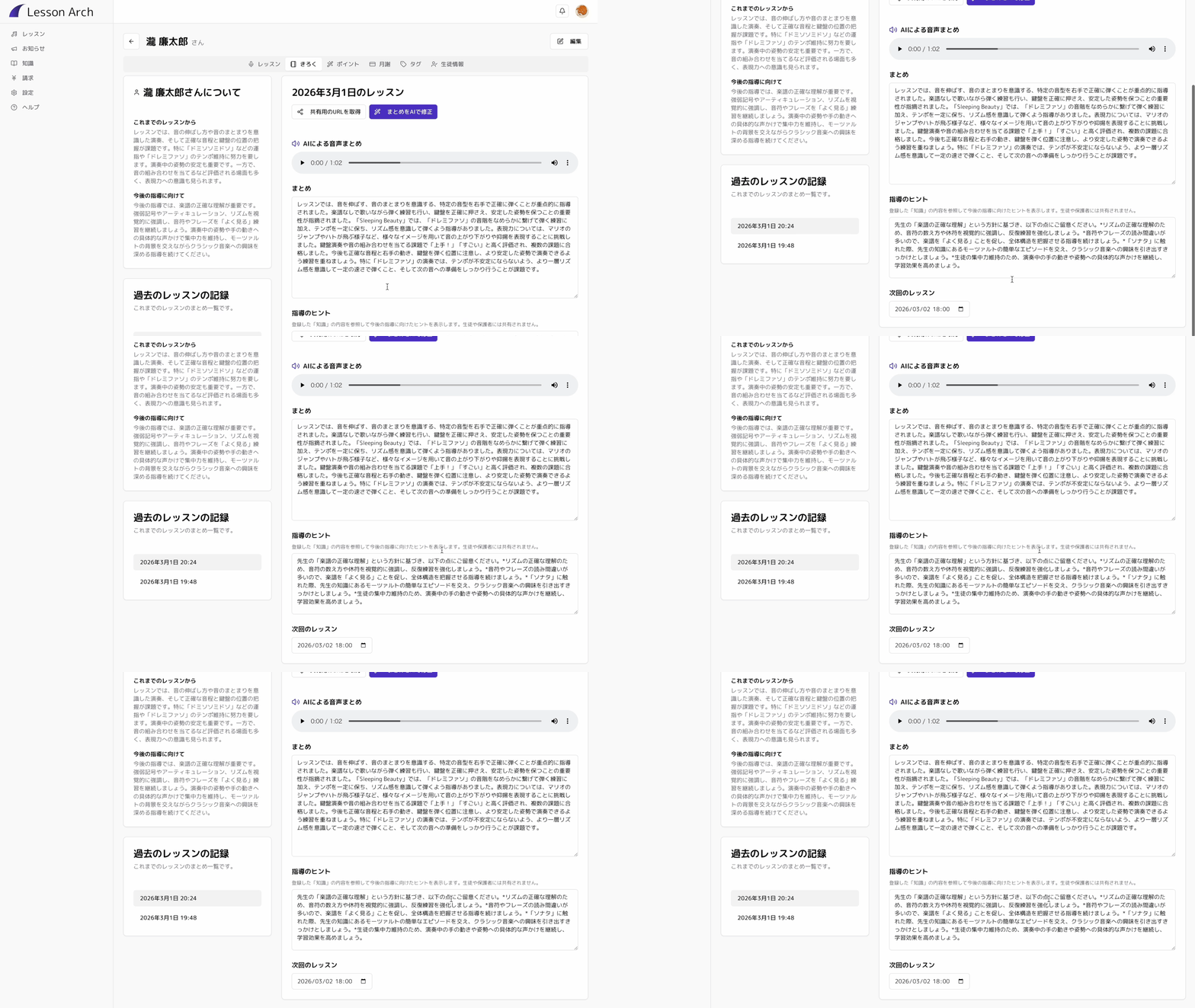
また、「指導のヒント」には最初に登録した「知識」の内容を踏まえて先生向けに今後の指導のヒントとなるような情報が表示されます。編集もできますので、指導メモとしてご活用ください。
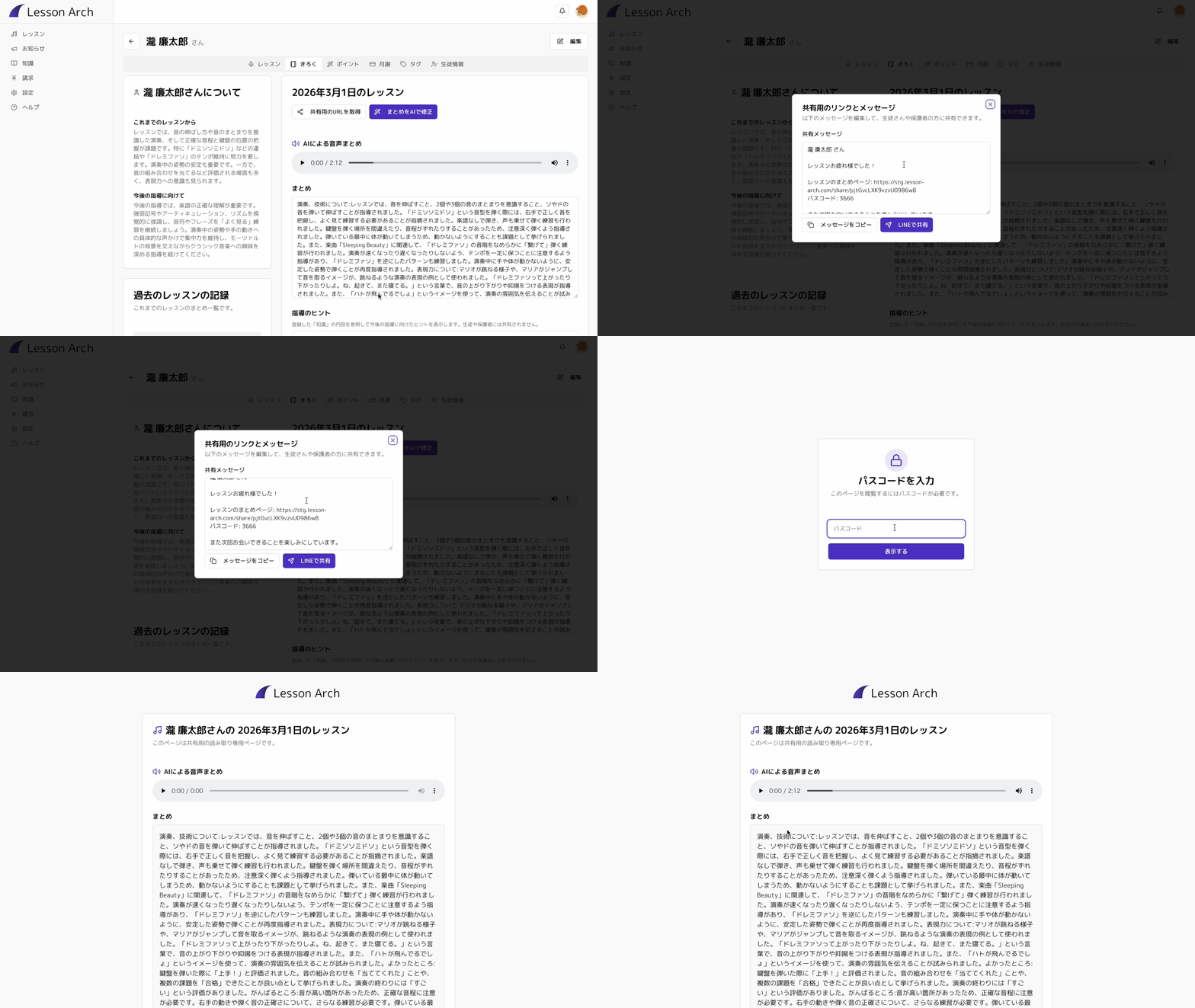
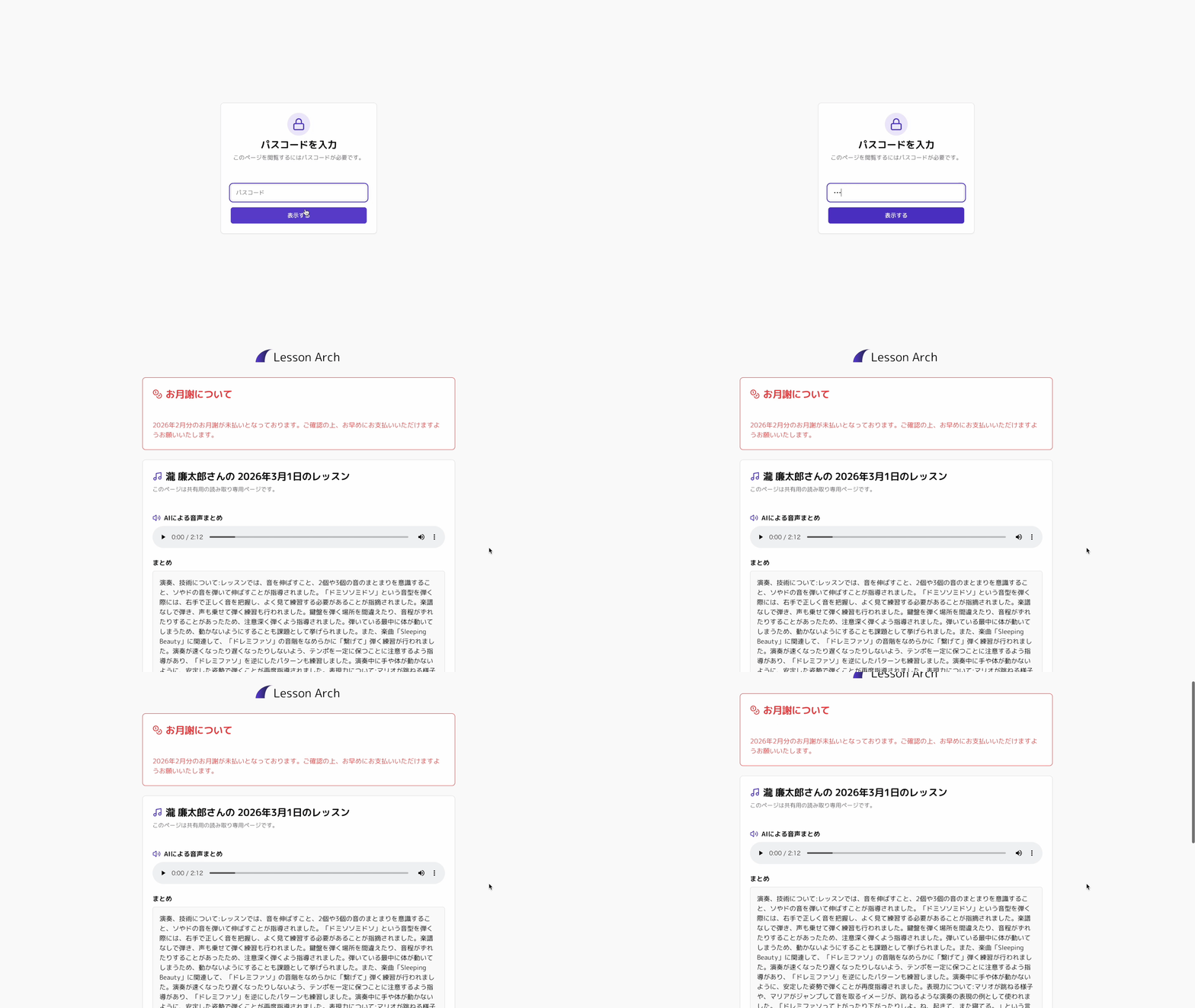
「共有用のURLを取得」をクリックすると、レッスンのまとめページへアクセスできるURLとパスコードが記載されたメッセージが自動でコピーされます。このメッセージを、生徒さんや保護者の方に LINE やメールや SMS などで共有しましょう!なお、LINE 連携ができている生徒さんには「LINE で共有」から簡単に送ることができます。
お知らせ作成機能について
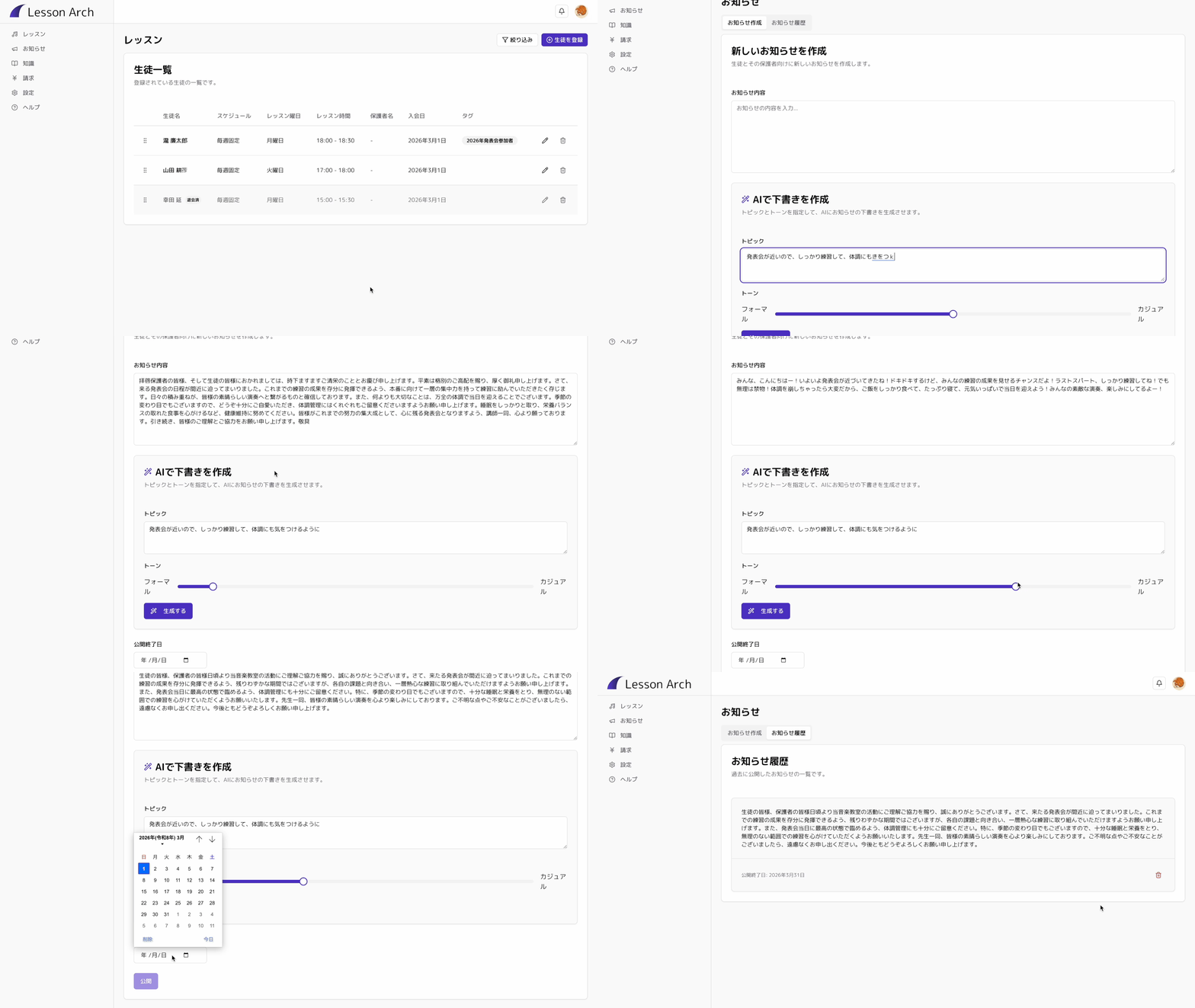
「お知らせ」メニューでお知らせ内容を入力し、「公開終了日」を設定して「公開」すると、設定した公開終了日までお知らせがレッスンのまとめページに表示されるようになります。
「AIで下書きを作成」では、トピックを自由に入力し、フォーマルかカジュアルかのトーンのレベルを指定して「生成する」をクリックすると、自動でお知らせ内容が作成されます。
月謝の管理機能について
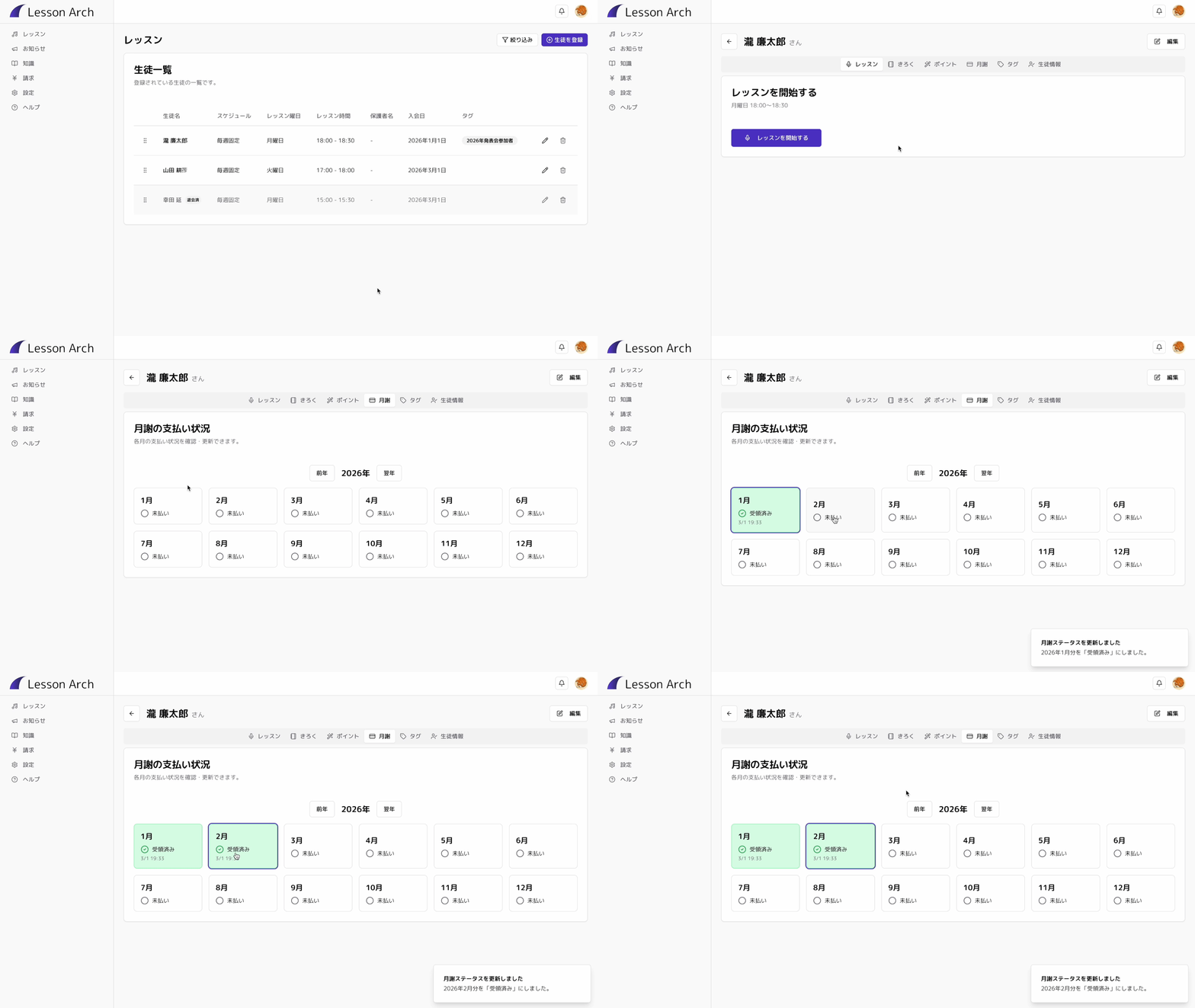
生徒さんから月謝をいただいた時は、生徒さんの情報の「月謝」タブを開いてその月をクリックして「受領済み」にしましょう。
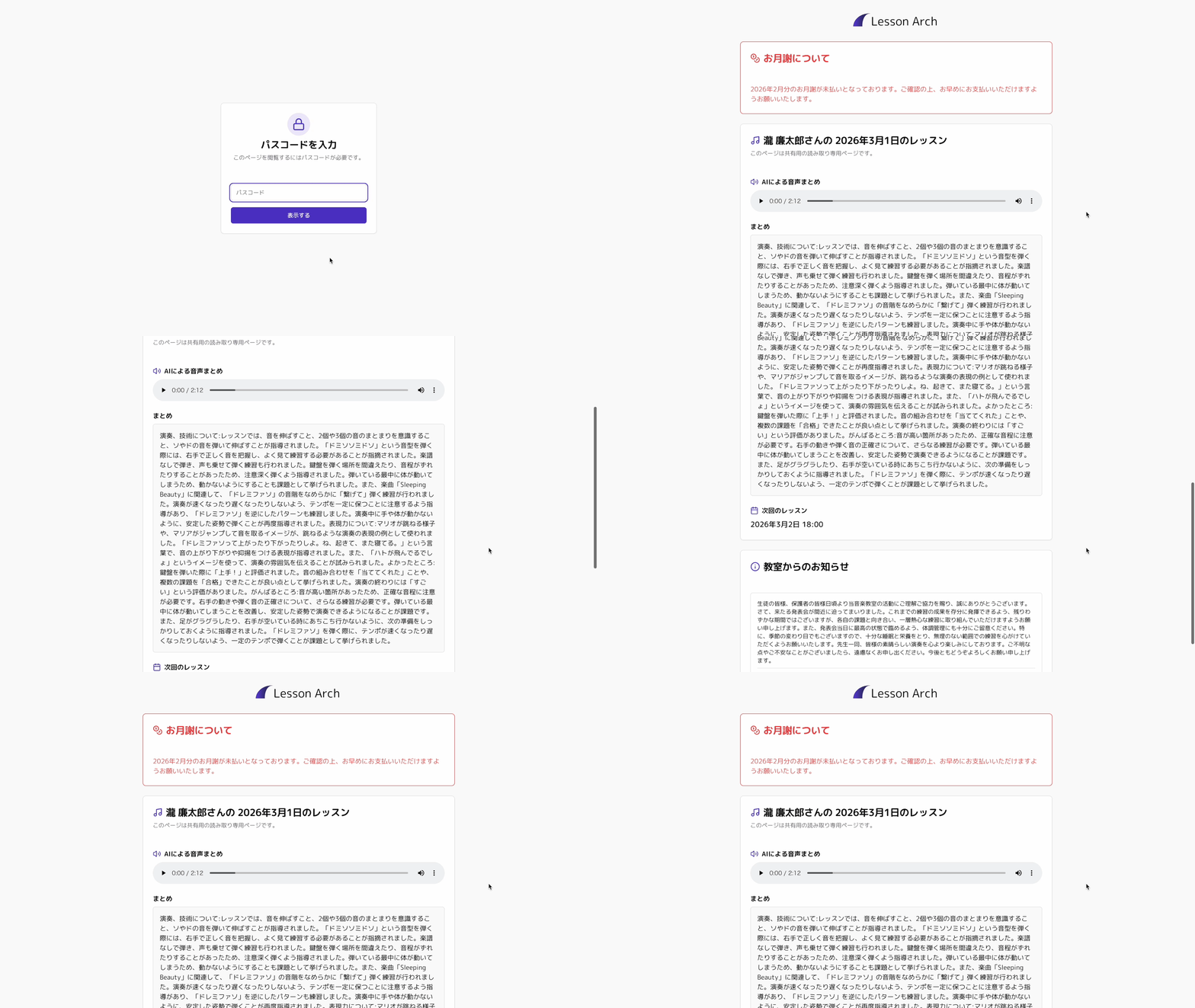
もし、先月までの月が受領済みになっていない場合、レッスンのまとめページにその内容が表示されるようになります。
その他の機能
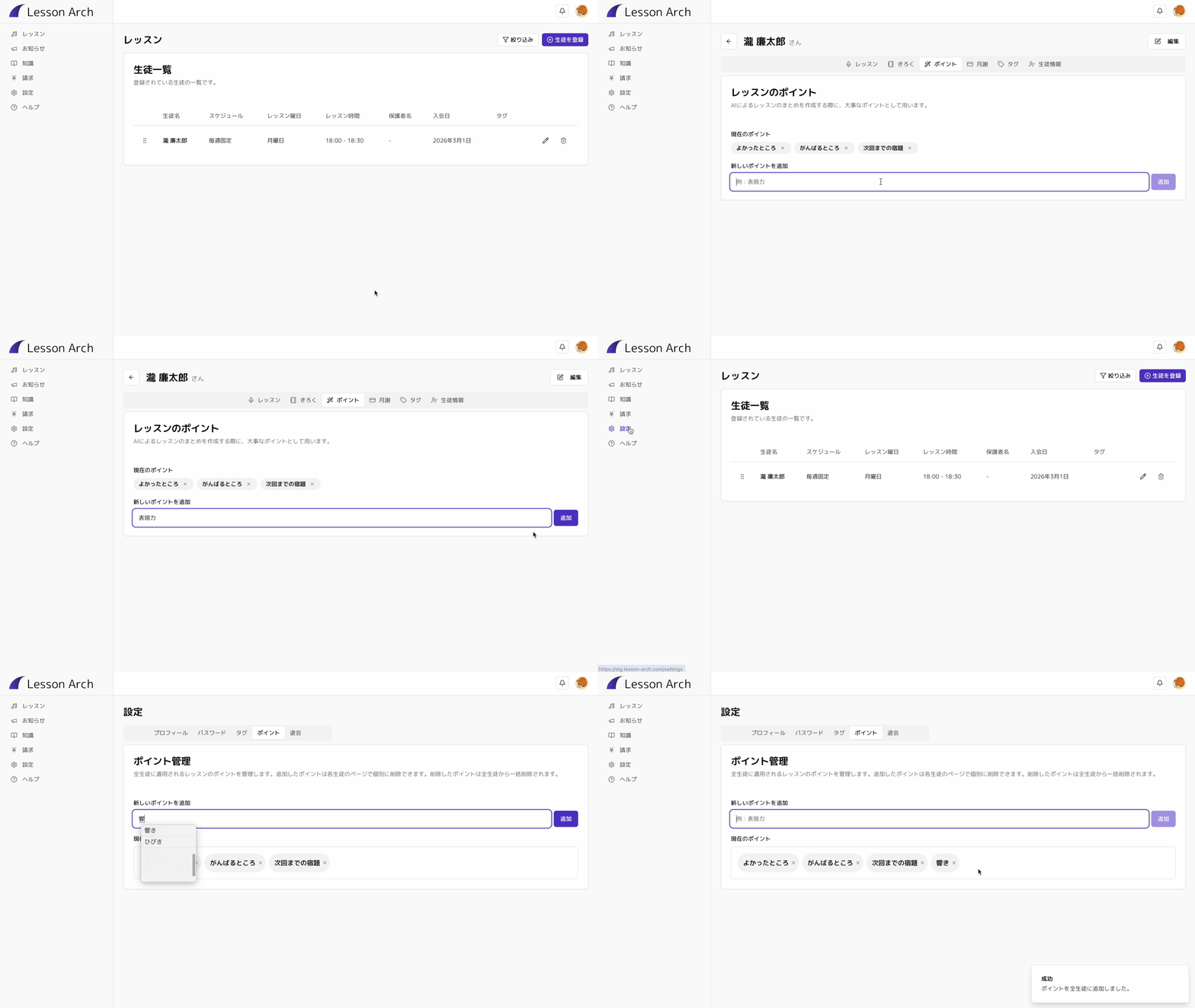
レッスンのポイントについて
AIによるまとめを作成する時に重視する観点を設定することができます。生徒ごとに設定することも、教室全体で設定することもできます。
タグとフィルター機能について
「設定」メニューで作成したタグを、生徒さんに付けることができます。
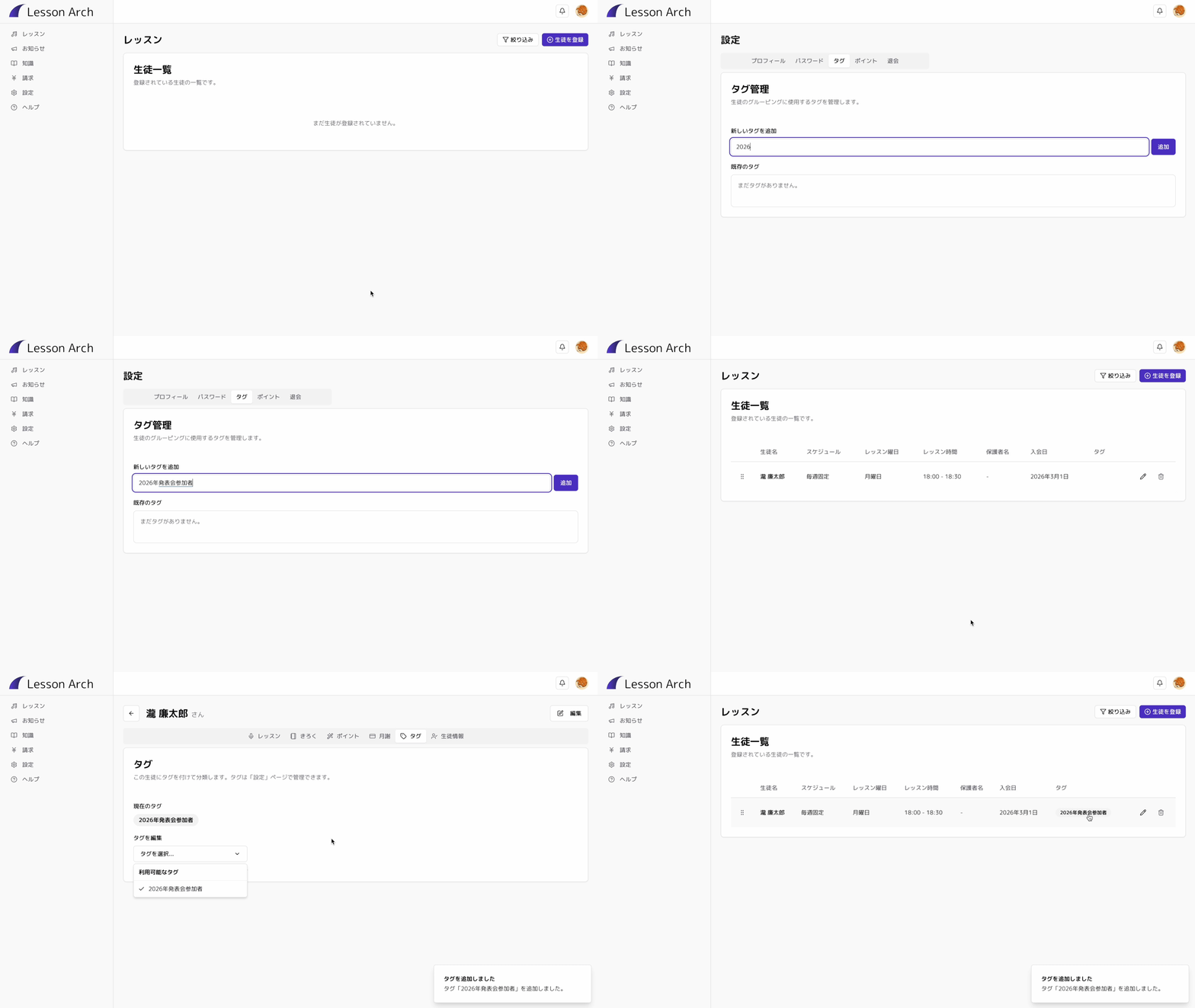
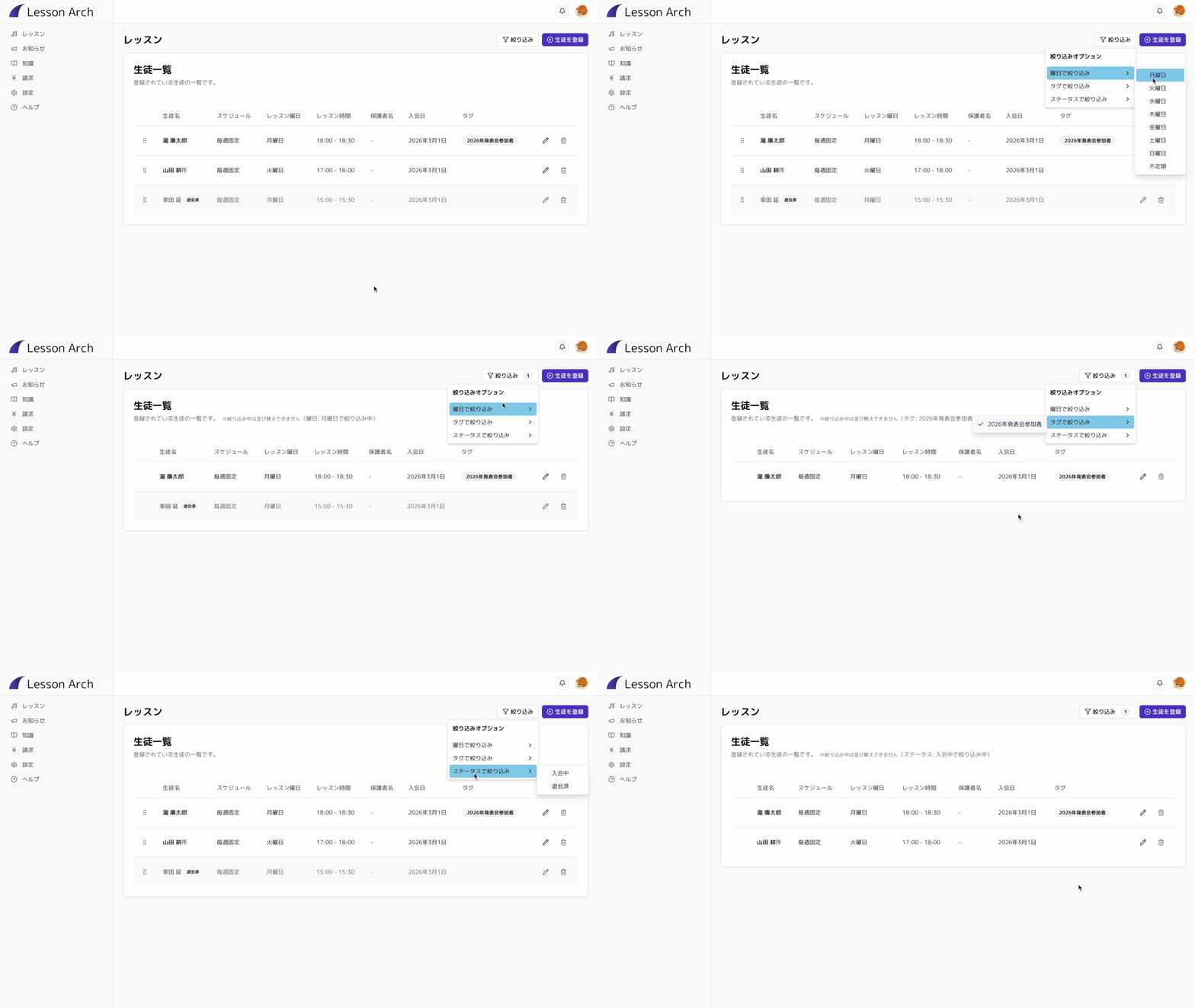
タグなどの情報で生徒さん情報を絞り込むことができますので、目的に応じて使いましょう。